

* Khoá V-ACT/HSA/TSA/Toán 10/11/12 các em sẽ dùng 2 nền tảng để học:
1. Website www.ssstudy.vn : Dùng để xem trước tài liệu buổi học và xem lại record buổi học trước.
2. App Classin (Điện thoại/Máy tính) : Dùng để vào học livestream tương tác cùng thầy cô.
* Khoá Vật lí 10/11/12 các em sẽ dùng 2 nền tảng để học:
1. Website www.ssstudy.vn : Dùng để thi thử và xem lại record buổi học trước.
2. Group Facebook (Link ) : Dùng để xem livestream chữa đề.
+ Link group Lý 12: https://www.facebook.com/share/g/19JMx4eYLo/
+ Link group Lý 11 : https://www.facebook.com/share/g/1CmQoDHUxr/
Hướng Dẫn Tham Gia Web và Classin
A. Hướng dẫn tham gia website :
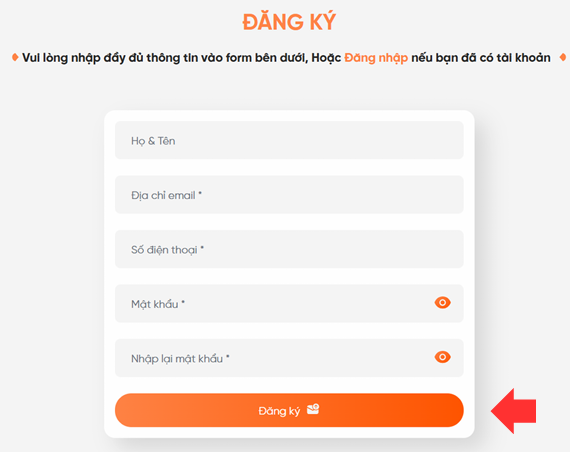
BƯỚC 1: ĐĂNG KÝ TÀI KHOẢN MỚI (dành cho học sinh mới)
1. Truy cập vào website: www.ssstudy.vn
2. Nhấn nút “Đăng ký” (góc trên bên phải màn hình)

3. Nhập đầy đủ thông tin:
+ Họ & tên
+ Địa chỉ Email
+ Số điện thoại
+ Mật khẩu
+ Nhập lại mật khẩu
Nhấn “Đăng ký” để hệ thống gửi email xác minh đăng nhập.
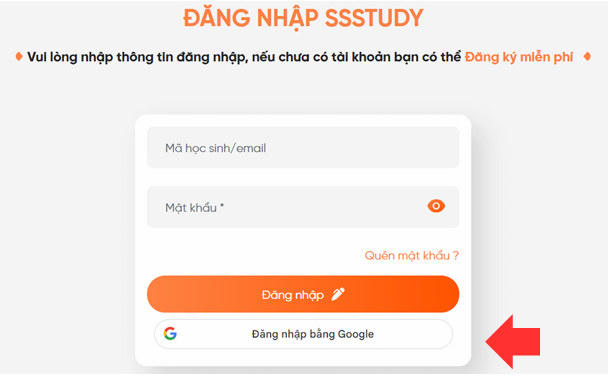
*Có thể đăng nhập bằng tài khoản Google
BƯỚC 3: NHẬP MÃ TRUY CẬP LỚP HỌC
1. Sau khi đăng nhập, chọn nút "Mã kích hoạt" bên góc phải màn hình

2. Điền "Mã khóa học" mà em đã được cung cấp (ví dụ: GIAIPHAUTOAN)
3. Nhấn “Kích hoạt” → Hệ thống thông báo vào lớp thành công.
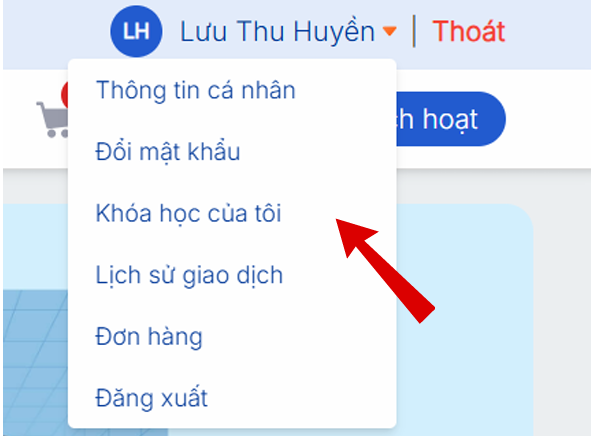
BƯỚC 4: VÀO MỤC "KHÓA HỌC CỦA TÔI"
1. Sau khi nhập mã truy cập, nhấn vào:
+ Tên hiển thị (góc bên phải màn hình) nếu dùng máy tính.
+ Biểu tượng 3 dấu gạch ngang nếu dùng điện thoại.
2. Chọn mục “Khóa học của tôi”.
BƯỚC 5: TRUY CẬP VÀO LỚP HỌC
1. Danh sách các lớp em đã đăng ký sẽ hiển thị.
2. Click vào tên lớp (ví dụ: Giải phẫu 10 câu cuối – Toán THPT).
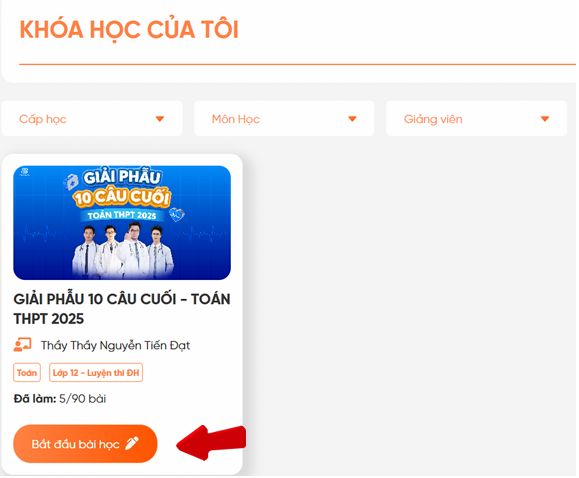
3. Giao diện bài học sẽ hiện ra.
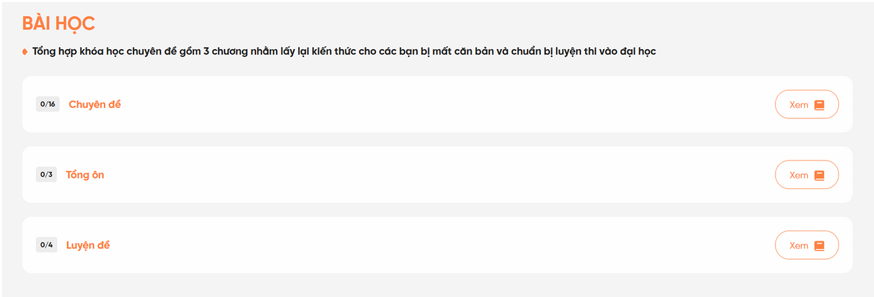
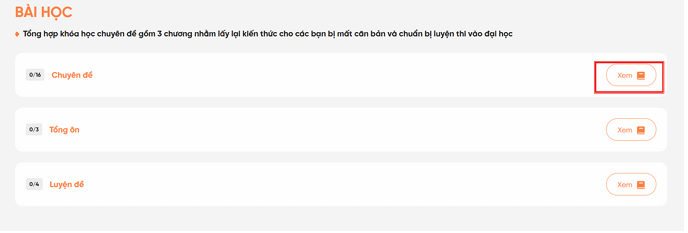
BƯỚC 6: BẮT ĐẦU HỌC VÀ LÀM BÀI
1. Click vào từng bài học/bài tập để xem video, nội dung hoặc làm bài.
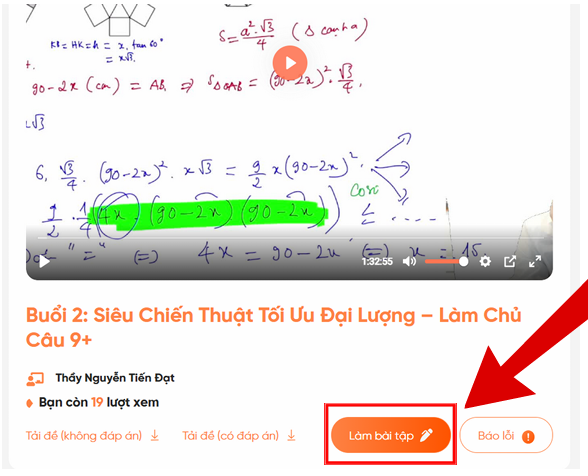
2. Làm bài tập theo yêu cầu, nộp bài ngay trên hệ thống.
*Lưu ý:
+ Nếu chưa thấy lớp hiển thị → Kiểm tra lại đúng tài khoản đã đăng ký chưa
+Nếu cần hỗ trợ kỹ thuật → Liên hệ CSKH ngay nhé
B. Hướng dẫn tham gia nền tảng Classin:
I. TẢI ỨNG DỤNG PHÙ HỢP VỚI THIẾT BỊ
*Trên máy tính (Windows/macOS)
Bước 1:Truy cập trang web: https://www.classin.com/vn/download/
Bước 2: Chọn Download (Tải về).
Bước 3:Chọn bản phù hợp với hệ điều hành của bạn:
+Windows: ClassIn Windows
+Mac: ClassIn Mac
Bước 4 :Cài đặt ứng dụng như các phần mềm thông
thường:
+ Mở file .exe hoặc .dmg vừa tải về.
+Làm theo hướng dẫn để hoàn tất quá trình cài đặt
* Trên điện thoại (Android/iOS)
Bước 1 :Vào CH Play (Android) hoặc App Store (iOS).
Bước 2 :Tìm kiếm từ khóa "ClassIn".
Bước 3 :Bấm Cài đặt.
Bước 4 :Sau khi cài đặt xong, mở ứng dụng.
II: ĐĂNG KÝ TÀI KHOẢN CLASSIN
Bước 1: Mở ứng dụng ClassIn
+ Sau khi cài đặt xong, mở ứng dụng. Nhấn vào nút Sign Up (Đăng ký).
Bước 2: Chọn phương thức đăng ký
Bạn có thể đăng ký bằng:
- Email (được khuyên dùng)
- Số điện thoại (tùy khu vực)
Bước 3: Nhập thông tin
* Nếu chọn đăng ký bằng Email:
+ Nhập địa chỉ Email hợp lệ.
+ Tạo mật khẩu (ít nhất 6 ký tự, nên có chữ hoa, chữ thường và số).
+ Nhập lại mật khẩu để xác nhận.
+ Nhập Mã xác minh được gửi về email.
+ Nhấn Submit (Gửi đi).
* Nếu chọn đăng ký bằng Số điện thoại:
+ Chọn mã quốc gia (Vietnam: +84).
+ Nhập số điện thoại.
+ Nhập mã xác minh được gửi về tin nhắn.
+ Tạo mật khẩu và hoàn tất đăng ký.
III: ĐĂNG NHẬP VÀ THAM GIA LỚP HỌC
Bước 1: Sau khi đăng ký thành công, em đăng nhập vào ClassIn bằng tài khoản vừa tạo.
Bước 2: Đến giờ vào lớp Classin sẽ hiển thị nút "Vào lớp" màu xanh lá cây. Các em ấn vào để tham gia lớp nhé